
Advertisement
Advertisement
Advertisement
Advertisement
BACA JUGA : Lagu Terbaru Raisa Berjudul Jangan Cepat Berlalu Dapat Ditonton di YouTube
Lalu ubah tampilan dan ukuran page slide dari tampilan landscape menjadi portrait dengan cara masuk ke pilihan ‘File’ kemudian ‘Page setup’. Lalu ganti pilihan ‘Widescreen’ menjadi ‘Custom’ dan sesuaikan ukuran menjadi 3 x 4 Inches kemudian klik tombol ‘Apply’.
Setelah mendapati tampilan slide menjadi portrait, ini saat untuk membuat dan mengatur kotak-kotak komik kedalam slide dengan klik pilihan ‘Shape’ pada toolbar dan pilih bentuk kotak. Kalian bisa mengatur besar dan posisi kotak sesuai kreativitas.
Jangan lupa untuk membuat background warna kotak menjadi transparan dengan klik ‘Fill color’ pada toolbar kemudian klik pilihan ‘Transparent’. Kita bisa mulai memasukkan background gambar untuk masing-masing kotak.
Gambar background bisa dicari dari tombol ‘Explore’ yang bisa ditemukan di kanan bawah tampilan Google Slide. Ketik kata kunci untuk mencari gambar yang diinginkan pada kolom ‘Search’ dan pilih bagian ‘IMAGES’ untuk menemukan gambar cocok.
Setelah memilih gambar, kita bisa memasukan gambar tersebut ke dalam slide dengan mengklik tombol tambah (+) pada gambar terpilih. Setelah gambar sudah masuk ke slide kita harus menyesuaikan ukuran gambar agar muat di dalam kotak.
Setelah disesuaikan dengan besaran kotak, klik kanan pada mouse pad perangkat yang kita gunakan kemudian pilih ‘Order’ dan ‘Sent to back’. Hal ini dilakukan agar gambar background dipilih pas dengan kotak.
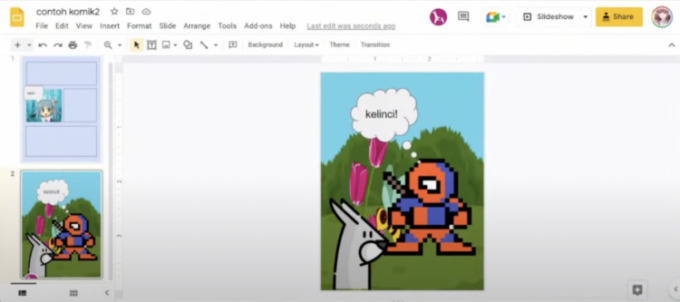
Ini saat untuk memasukkan gambar karakter komik (Sprite) ke dalam kotak. Untuk Sprite kita bisa mencari gambar dengan cara yang sama ketika mencari gambar untuk background. Namun, pastikan bahwa Sprite yang dicari memiliki background transparan.
Kita bisa menambahkan speech bubble, dengan mengklik kembali ‘Shape’ pada toolbar dan memilih bagian ‘Callouts’ untuk memilih berbagai model speech bubble diinginkan. Setelah dipilih dan diatur posisi dan ukuran.
Kita bisa mulai memasukan text yang diinginkan ke dalam speech bubble. Ulangi tahapan di atas untuk kotak-kotak komik lainnya. Kalian pun bisa menambahkan slide lain agar halaman komik lebih banyak dengan klik tanda tambah (+) di sebelah paling kiri pada toolbar. (*)
Editor:Winardyasto HariKirono
Foto:Istimewa
Sumber Berita:jawapos.com
Advertisement
Advertisement
Advertisement
Berita Terkini
Advertisement
Advertisement