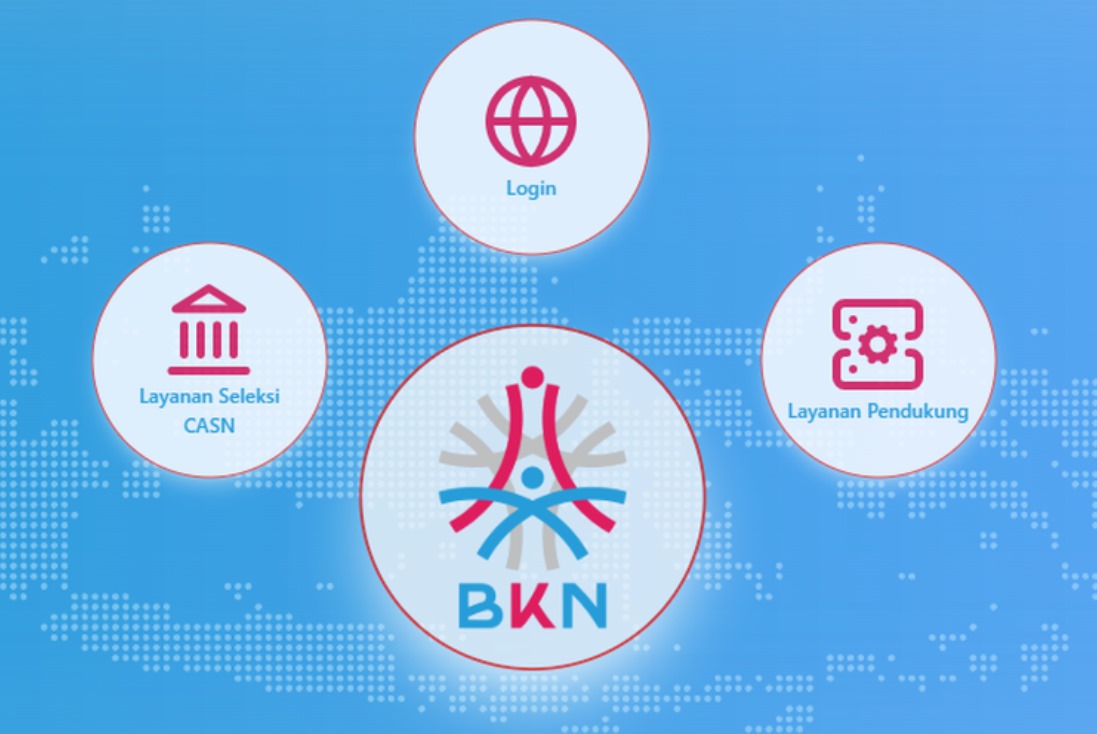
RADAR JEMBER — ASN Digital menjadi salah satu platform layanan pegawai yang dirancang oleh Badan Kepegawaian Negara (BKN) untuk menyatukan berbagai kebutuhan administrasi dari Aparatur Sipil Negara (ASN).
Sistem ini diperuntukkan bagi Pegawai Negeri Sipil (PNS) serta Pegawai Pemerintah dengan Perjanjian Kerja (PPPK).
Saat menggunakan sistem ini, beberapa pengguna mungkin mengalami masalah ketika mencoba untuk masuk ke akun mereka.
Masalah yang dapat muncul mencakup lupa kata sandi, ketidakmampuan untuk menerima kode OTP, sampai kegagalan dalam mengaktifkan Multi-Factor Authentication (MFA).
Situasi ini bisa menghalangi akses ke layanan kepegawaian.
Oleh karena itu, penting bagi ASN untuk memahami langkah-langkah untuk login ke portal, proses pengaktifan keamanan, serta cara menyelesaikan masalah terkait masuk.
ASN Digital juga adalah portal yang berbasis web yang diciptakan oleh BKN untuk mengkombinasikan berbagai layanan administrasi kepegawaian dalam satu sistem yang terpadu.
Portal ini dapat diakses menggunakan browser di laptop, komputer, ataupun ponsel.
Dengan cara ini, pengguna tidak perlu menginstal aplikasi khusus bernama ASN Digital untuk mengakses layanan tersebut.
Salah satu elemen keamanan yang diterapkan adalah Multi-Factor Authentication (MFA).
Sistem ini menawarkan lapisan perlindungan tambahan dengan meminta verifikasi yang lain selain NIP dan kata sandi.
Kode verifikasi atau OTP dibuat menggunakan aplikasi autentikator pada ponsel, seperti Google Authenticator atau Microsoft Authenticator.
Sebelum melakukan aktivasi akun, ASN harus menyiapkan aplikasi autentikator terlebih dahulu.
Aplikasi ini akan menghasilkan kode OTP yang diperlukan saat masuk ke portal.
Berikut adalah langkah-langkah persiapannya:
- Buka Google Play Store untuk pengguna Android atau App Store bagi pengguna iOS.
- Cari aplikasi Google Authenticator.
- Unduh dan instal aplikasi tersebut.
- Pengguna juga dapat memilih Microsoft Authenticator sebagai alternatif.
Setelah terinstal, aplikasi autentikator dapat digunakan untuk mengaktifkan MFA.
Secara umum, akun ASN Digital mengandalkan identitas pegawai masing-masing ASN.
Pengguna wajib melakukan login pertama kali dan mengikuti prosedur aktivasi keamanan sesuai instruksi sistem.
Agar pemindaian QR Code lebih mudah, proses aktivasi dapat dilakukan menggunakan laptop atau komputer, sedangkan ponsel digunakan untuk membuka aplikasi autentikator.
Berikut adalah langkah-langkahnya:
- Buka browser, seperti Google Chrome atau Microsoft Edge.
- Kunjungi situs resmi https://asndigital.bkn.go.id.
- Pilih menu Login.
- Masukkan NJP sebagai username.
- Masukkan kata sandi akun yang digunakan sebelumnya sesuai mekanisme login BKN.
- Klik tombol masuk.
Jika akun belum diaktifkan dengan MFA, sistem akan menunjukkan halaman aktivasi sebagai langkah berikutnya.
Sesudah masuk ke halaman aktivasi, pengguna dapat melihat QR Code di layar komputer atau laptop.
Kode ini perlu dipindai dengan aplikasi autentikator di ponsel.
Berikut tahapan yang perlu dilakukan:
- Buka aplikasi Google Authenticator di ponsel.
- Ketuk ikon tambah (+).
- Pilih opsi pemindai QR Code.
- Arahkan kamera ponsel ke QR Code yang tampil di latar laptop.
- Tunggu hingga aplikasi menampilkan kode OTP 6 digit.
- Masukkan kode tersebut ke kolom verifikasi pada portal ASN Digital.
- Klik Verifikasi atau Aktifkan.
Apabila proses sukses, akun akan terhubung dengan aplikasi autentikator.
Saat melakukan login di lain waktu, pengguna harus memasukkan NIP, kata sandi, dan kode OTP sesuai instruksi yang diberikan sistem.
Masalah login bisa terjadi karena berbagai alasan.
Berikut adalah masalah yang perlu dipahami oleh ASN beserta cara mengatasinya.
1. Lupa Kata Sandi
Melupakan kata sandi merupakan salah satu masalah yang bisa menghambat akses ke akun.
Untuk mengatasi masalah ini, pengguna disarankan untuk memanfaatkan fitur pemulihan kata sandi di halaman masuk.
Inputkan NIP dan ikuti petunjuk verifikasi yang diberikan oleh sistem.
Apabila ada opsi pengiriman kode atau tautan pemulihan melalui email, pastikan bahwa alamat email tersebut sesuai dengan informasi akun yang terdaftar.
2. Kode OTP Tidak Valid
Kode OTP yang ditolak oleh sistem bisa disebabkan oleh beberapa faktor, seperti ketidakcocokan waktu perangkat, kesalahan dalam pemindaian QR Code, atau kode yang sudah tidak berlaku.
Tindakan yang bisa diambil antara lain:
- Aktifkan pengaturan tanggal dan waktu otomatis pada ponsel
- Pastikan kode OTP dimasukkan sebelum masa berlakunya berakhir.
- Periksa apakah kode berasal dari akun autentikator yang benar.
- Ulangi proses aktivasi MFA jika konfigurasi sebelumnya masih mengalami masalah.
3. Email Tidak Sesuai dengan Data Kepegawaian
Alamat email yang tidak cocok dengan data di sistem kepegawaian dapat menghambat proses pemulihan akun.
ASN disarankan untuk memastikan bahwa email yang digunakan sesuai dengan data resmi yang terdaftar di sistem BKN.
Jika terdapat perbedaan, sebaiknya lakukan pembaruan melalui prosedur layanan kepegawaian yang berlaku.
4. Gangguan di Browser
Masalah akses juga bisa disebabkan oleh browser atau data sementara yang tersimpan di perangkat.
Pengguna dapat mencoba langkah-langkah berikut:
- Gunakan browser versi terbaru.
- Bersihkan cache dan cookies.
- Coba mengakses portal melalui browser berbeda.
- Pastikan koneksi internet stabil.
Jika pengguna benar-benar mengalami kesulitan untuk masuk akibat masalah kata sandi, fitur reset password bisa menjadi salah satu cara untuk menyelesaikannya.
Berdasarkan petunjuk yang ada dalam sumber, berikut adalah tahapan untuk memulihkan akun:
- Buka situs https://asndigital.bkn.go.id.
- Pilih menu login.
- Cari menu Reset atau Reset Passowrd (Lupa Password).
- Masukkan NIP dan kode captcha jika diminta.
- Klik check untuk melanjutkan proses
- Periksa email terdaftar untuk mendapatkan kode atau tautan pemulihan.
- Masukkan kode reset sesuai intruksi sistem.
- Buat kata sandi baru sesuai ketentuan yang ditampilkan.
Dalam panduan sumber, disyaratkan bahwa kata sandi baru harus memiliki panjang minimal 12 karakter serta mengandung huruf kapital, huruf kecil, angka, dan simbol.
Setelah pembaruan kata sandi berhasil dilakukan, pengguna mungkin perlu mengaktifkan kembali MFA sesuai instruksi yang muncul di portal.
Agar masalah serupa tidak terulang, ASN dapat mengambil beberapa langkah pencegahan berikut:
- Simpan kata sandi akun dengan aman dan jangan membagikannya kepada orang lain.
- Pastikan aplikasi autentikator tetap dapat diakses pada ponsel.
- Aktifkan pengaturan waktu otomatis pada perangkat.
- Pastikan email pemulihan masih aktif.
- Gunakan situs resmi ASN Digital saat mengakses layanan.
- Jangan membagikan kode OTP maupun QR Code aktivasi kepada pihak lain.
Kendala saat login ASN Digital tidak selalu disebabkan oleh gangguan sistem.
Masalah ini juga bisa timbul karena kesalahan kata sandi, ketidaksesuaian data akun, atau proses aktivasi MFA yang belum tepat.
Dengan melaksanakan langkah-langkah pemulihan dan menjaga keamanan akun, ASN dapat memperoleh akses ke layanan kepegawaian dengan lebih lancar.
Jika masalah masih berlanjut, pengguna disarankan untuk menghubungi kanal bantuan resmi BKN atau pengelola kepegawaian di instansi masing-masing.
Penulis: Tahnia Landora Carravela Pakpahan
Editor : M. Ainul Budi